
Guide complet pour effectuer des dépôts et des retraits depuis votre compte Bitget CFD (MT5)
Guide complet pour effectuer des dépôts et des retraits depuis votre compte Bitget CFD (MT5)
2025-12-12 05:11
1790Partager
Une fois votre compte Bitget CFD (MT5) activé, la plateforme créera un compte dédié pour le trading MT5, garantissant à la fois la sécurité et l'indépendance opérationnelle.
Il est important de noter que vous ne pouvez pas déposer de fonds sur votre compte MT5 ni en retirer directement. Cependant, vous pouvez transférer des fonds entre votre compte de financement ou votre compte Spot et votre compte CFD (MT5) via la page dédiée aux actifs CFD sur Bitget.
Seul l'USDT est accepté comme marge sur Bitget CFD (MT5). Cela signifie que vous ne pouvez transférer que des USDT vers ou depuis votre compte CFD (MT5).
Comment effectuer un dépôt sur votre compte Bitget CFD MT5 ?
Étape 1 – Assurez-vous que le solde de votre compte de financement ou de votre compte Spot est suffisant
Pour transférer des fonds depuis votre compte classique ou votre compte de trading unifié vers MT5, assurez-vous de disposer d'USDT sur votre compte Spot ou votre compte de financement.
Étape 2 – Accédez à la page des actifs CFD (MT5)
Après avoir déposé des USDT sur votre compte de financement, connectez-vous à Bitget et accédez à la page des actifs CFD (MT5). Sur cette page, vous verrez un bouton Recevoir : cliquez dessus pour lancer le processus de dépôt.
Étape 3 – Saisissez le montant du dépôt et confirmez
Dans la fenêtre contextuelle de transfert, saisissez le montant en USDT que vous souhaitez transférer vers votre compte CFD (MT5). Pour transférer tous les USDT disponibles sur votre compte de financement, cliquez sur le bouton Tout. Après avoir vérifié le montant, cliquez sur Confirmer pour effectuer le transfert.
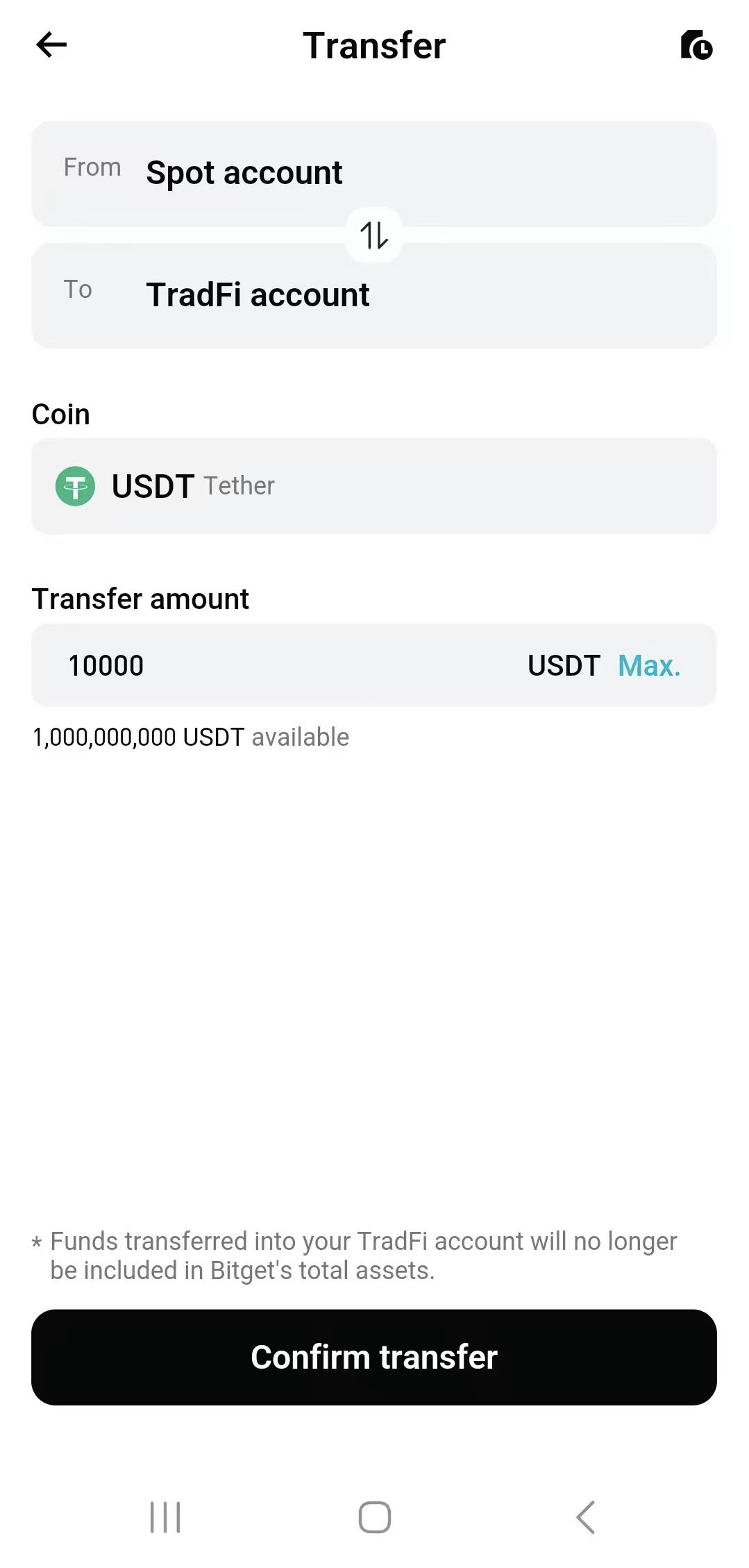
Une fois ces étapes terminées, vos fonds seront transférés vers votre compte CFD (MT5). Vous pouvez consulter les détails dans votre historique des transactions ou vérifier votre solde à tout moment sur la page des actifs CFD (MT5).
Comment retirer des fonds de votre compte Bitget CFD (MT5) ?
Étape 1 – Accédez à la page des actifs MT5
Pour retirer des fonds de votre compte CFD (MT5), connectez-vous à Bitget et accédez à la page des actifs MT5. Depuis cette page, cliquez sur le bouton Envoyer pour lancer le processus de retrait.
Étape 2 – Saisissez le montant du retrait et confirmez
Dans la fenêtre contextuelle, saisissez le montant en USDT que vous souhaitez transférer depuis votre compte MT5. Pour transférer tous les USDT disponibles de votre compte MT5 vers votre compte de financement, cliquez sur le bouton Tout. Après avoir vérifié le montant, cliquez sur Confirmer pour effectuer le transfert.
Étape 3 – Vérifiez le résultat du retrait
Une fois le transfert effectué, vos fonds seront reversés sur votre compte de financement. Vous pouvez consulter les détails dans votre historique des transactions ou vérifier votre solde sur la page du compte de financement.
Ce guide étape par étape devrait vous permettre de maîtriser les dépôts et les retraits de fonds sur votre compte Bitget CFD (MT5). Si vous rencontrez des difficultés, n'hésitez pas à contacter notre service client, nous serions ravis de vous venir en aide.
*Cette annonce est sensible au facteur temps. Veuillez noter la date de publication. La plateforme décline toute responsabilité pour les pertes directes ou indirectes résultant de l'évolution des circonstances ou de contenus obsolètes.
Article correspondant
Guide du débutant Bitget CFD (MT5) – Embarquez pour une nouvelle aventure dans le monde du trading financierBitget CFD : un seul compte pour trader l'or, le Forex et bien plus encoreBitget CFD : commissions, swaps et dividendesBitget MT5 – Guide étape par étape pour exporter des rapports de tradingLes services de trading de MetaTrader 5 (MT5) expliquésComment créer un compte Bitget MT5 ?Comprendre la liquidation CFD (stop out)Spreads flottants et dynamique des cours acheteur-vendeur dans le trading Bitget CFD (MT5)Types d'ordres pris en charge par Bitget CFD (MT5)Comment se connecter à votre compte Bitget CFD (MT5) et réinitialiser votre mot de passe
Cela vous a-t-il été utile ?